
 Geprüft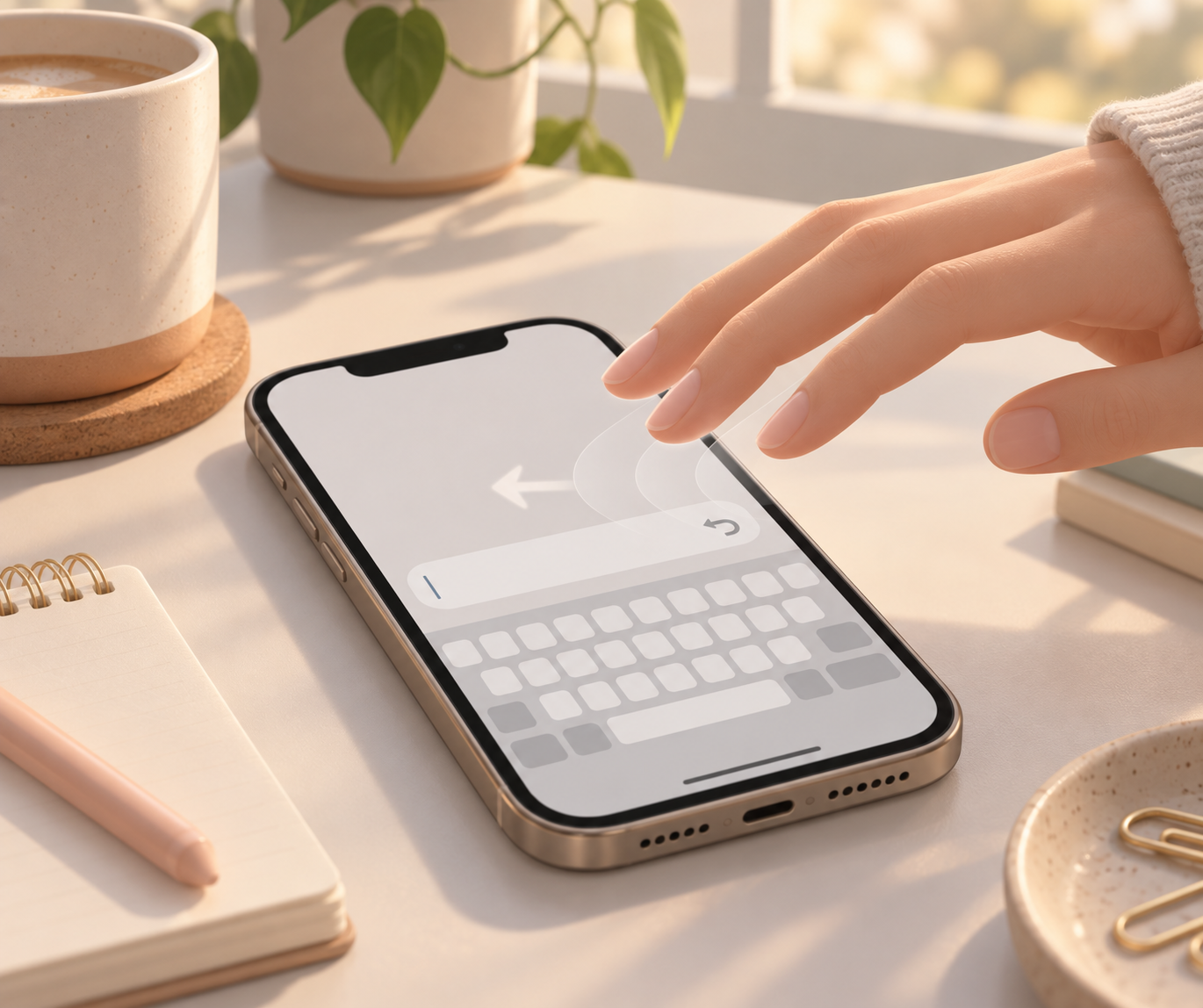
So geht es
Wenn du dich vertippst oder gerade Text gelöscht hast, wische mit drei Fingern nach links über den Bildschirm. iOS macht die letzte Textbearbeitung rückgängig. Das funktioniert besonders gut in Notizen, Nachrichten, Mail und vielen anderen Textfeldern.
Für den umgekehrten Schritt wischst du mit drei Fingern nach rechts. Damit stellst du die rückgängig gemachte Änderung wieder her.
Warum das hilft
Der Griff ist schneller als das alte Schütteln des iPhones und unauffälliger, wenn du unterwegs oder am Tisch schreibst. Du musst keine Tastaturtaste suchen und kein Menü öffnen.
Der Vorteil zeigt sich vor allem bei längeren Texten: ein falscher Löschvorgang, ein versehentlich ersetztes Wort oder ein kurzer Formatierungsfehler lässt sich direkt zurücknehmen.
Gut zu wissen
Du kannst auch mit drei Fingern auf den Bildschirm tippen. Dann blendet iOS eine kleine Bearbeitungsleiste mit Rückgängig, Ausschneiden, Kopieren, Einfügen und Wiederholen ein.
In manchen Apps reagieren eigene Editor-Funktionen anders. Wenn der Wisch nicht greift, probiere den Drei-Finger-Tipp oder nutze die Bearbeitungsleiste der App.
Quellen
Ausgewählte Referenzen, die diesen Tipp prüfen oder stützen.
- Type with the onscreen keyboard on iPhone Apple Support · official_docs