
TL;DR
In Safari am iPhone unten auf der Adress-/Tab-Leiste nach links/rechts wischen – so springst du sofort zwischen Tabs.
Geprüft 1 Quelle
 Geprüft
 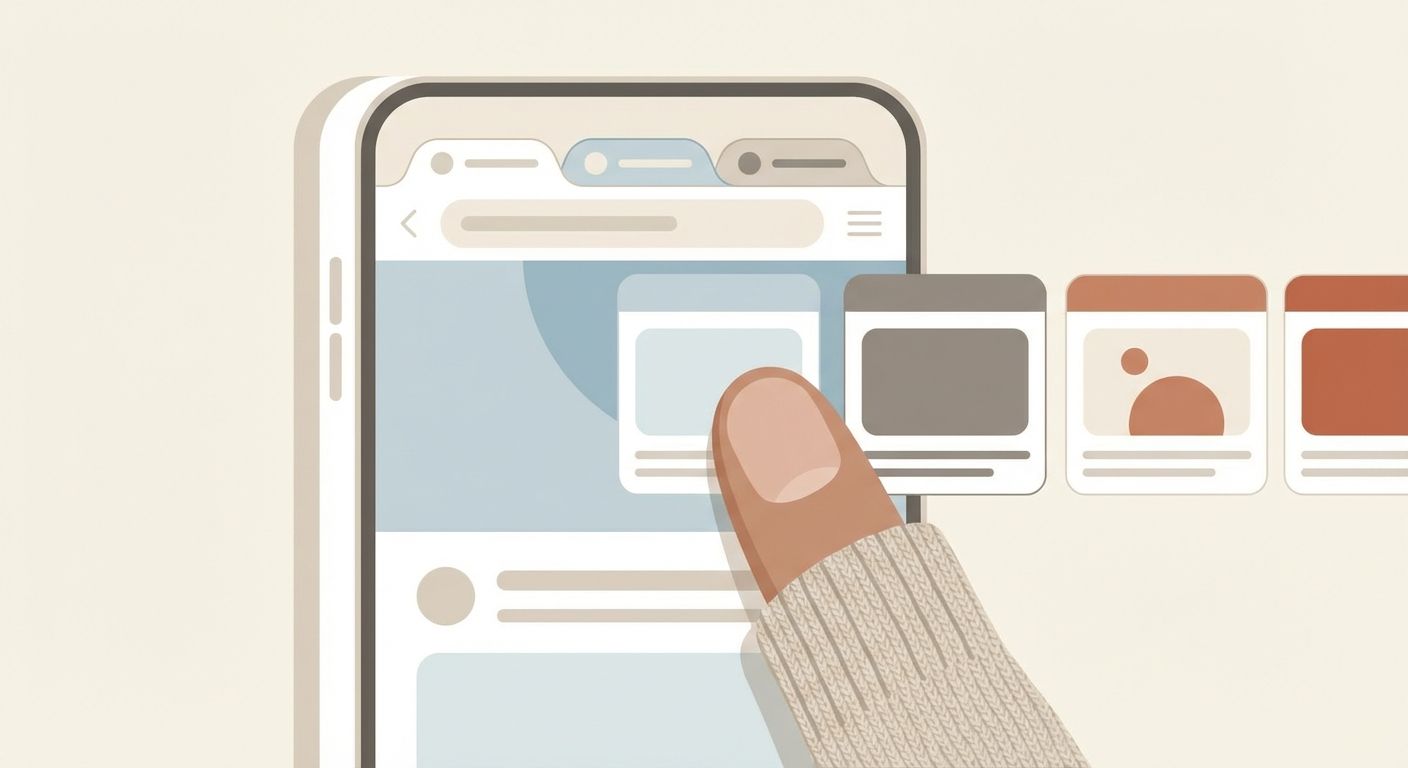 Wenn du den Tab-Button in Safari tippst, um zwischen Seiten zu wechseln, machst du es umständlich. Es gibt eine Geste, die die meisten nicht kennen. ## Die Geste Lege deinen Finger auf die **untere Adressleiste** und **wische nach links oder rechts**. Das war's — du springst sofort zum nächsten oder vorherigen Tab. ## Damit es funktioniert - Wische **auf der Leiste selbst**, nicht auf dem Seiteninhalt — manche Websites fangen horizontale Wischgesten für Karussells ab - Funktioniert im normalen und im privaten Modus - Falls du das alte Layout mit oberer Leiste nutzt (Einstellungen > Safari > Einzelner Tab), funktioniert die Geste nicht — du brauchst das Standard-Layout "Tab-Leiste" ## Weitere Safari-Gesten, die sich lohnen | Geste | Was sie macht | |---|---| | **Links/rechts auf Adressleiste wischen** | Tabs wechseln | | **Tab-Button lang drücken** | Schnellaktionen: alle Tabs schließen, neuer Tab | | **+-Button lang drücken** | Kürzlich geschlossene Tabs anzeigen | | **Zurück-Pfeil lang drücken** | Vollständigen Seitenverlauf dieses Tabs anzeigen | | **Vom linken Rand nach rechts wischen** | Eine Seite zurück | | **Zwei-Finger-Tap auf einen Link** | Im Hintergrund-Tab öffnen | ## Warum das wichtig ist Wenn du Preise vergleichst, mehrere Artikel liest oder zwischen einem Formular und Referenzinfos wechselst — zwischen Tabs wischen dauert einen Bruchteil der Zeit im Vergleich zur Tab-Übersicht.
Quellen
Ausgewählte Referenzen, die diesen Tipp prüfen oder stützen.
- Apple Support: Open and close tabs in Safari on iPhone Apple Support · official_docs