
TL;DR
Lege dir auf dem Mac kurze Kürzel für E-Mail, Adresse und Standard-Sätze an. Wenn du iCloud nutzt, landen sie automatisch auch auf dem iPhone — dort sind sie besonders praktisch.
Geprüft 1 Quelle
 Geprüft
 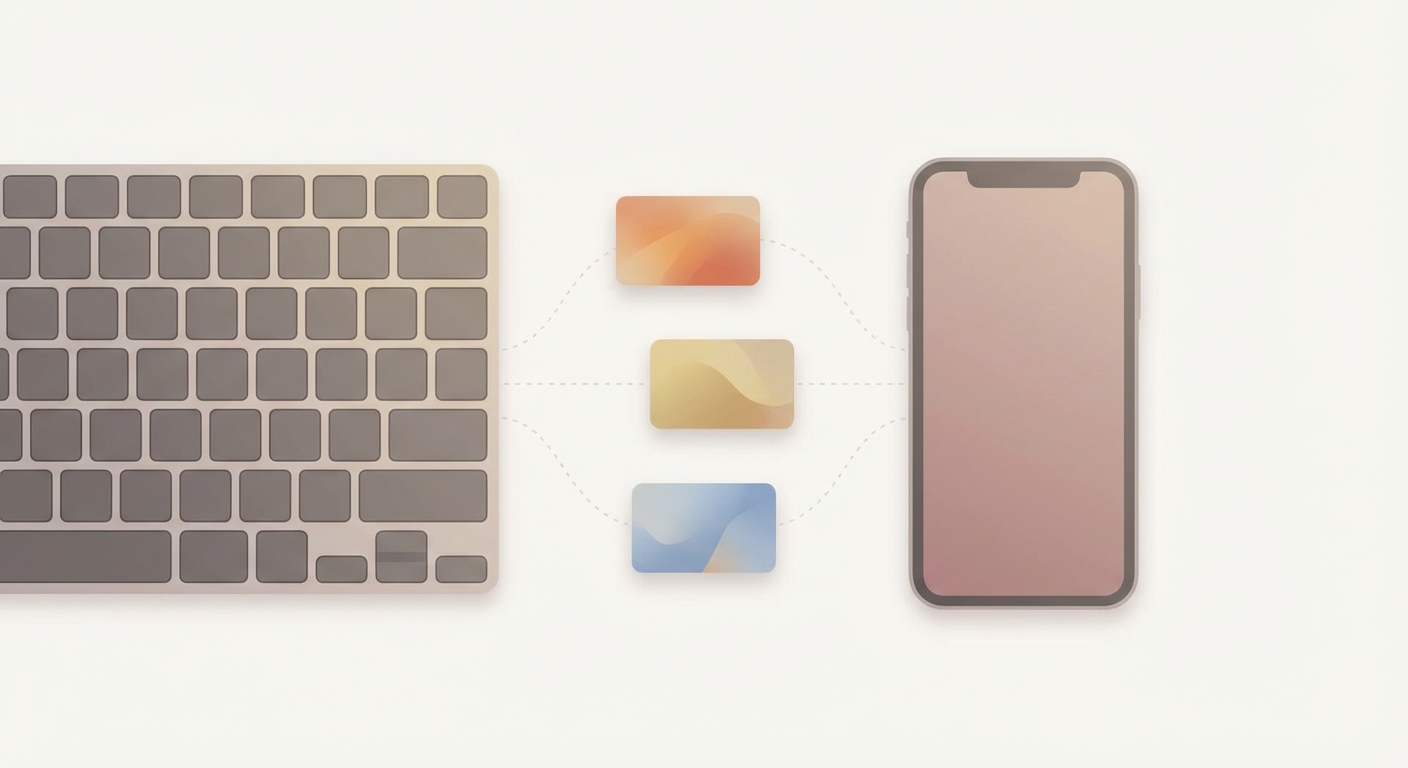 ## So geht’s 1) **Mac öffnen:** Systemeinstellungen → **Tastatur** → **Textersetzungen** (Text Replacements). 2) Klicke auf **+** und lege ein Kürzel an (z.B. `;mail`) und den gewünschten Text (z.B. deine E‑Mail-Adresse). 3) Lege 2 weitere Kürzel an, die du wirklich täglich brauchst: - `;addr` → deine vollständige Adresse - `;sig` → ein kurzer Standardsatz/Signatur 4) **iCloud-Tipp:** Wenn du iCloud für die Tastatur/Keyboards aktiviert hast, werden Textersetzungen oft automatisch auf dein iPhone übernommen. 5) **Auf dem iPhone testen:** Tippe das Kürzel in Notizen/WhatsApp/Mail – es wird direkt ersetzt. ## Warum das hilft - Du tippst wiederkehrende Infos nur einmal – danach reicht ein Kürzel. - Auf dem iPhone ist das noch wertvoller, weil Tippen dort langsamer ist. ```text Beispiel: ;addr → Musterstraße 12, 12345 Musterstadt ```
Quellen
Ausgewählte Referenzen, die diesen Tipp prüfen oder stützen.
- Apple Support: Mac keyboard shortcuts Apple Support · official_docs