
 Geprüft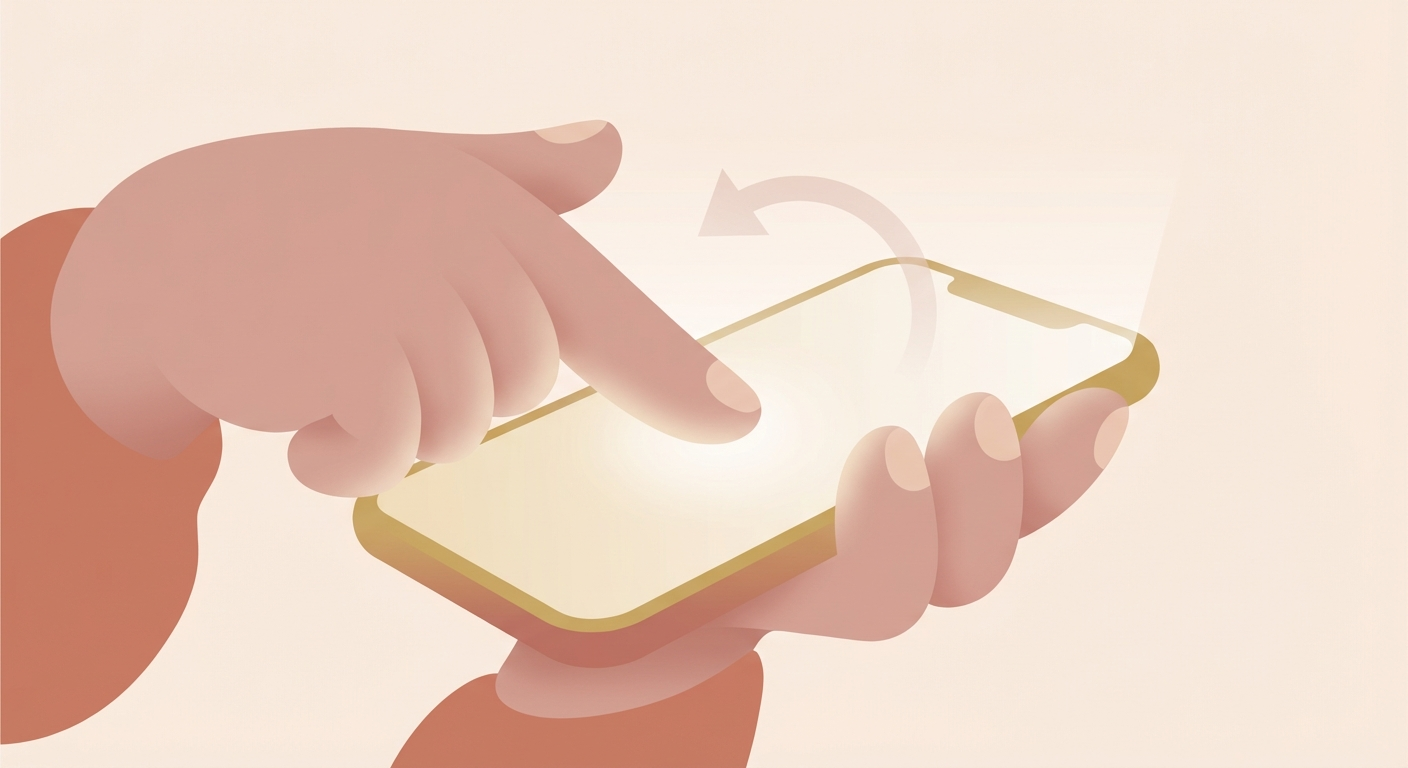
Letzte Änderung widerrufen
- Öffne ein bearbeitbares Textfeld, etwa in einer Notiz oder einem Nachrichtenentwurf, und probiere die Geste zunächst mit einer kleinen Änderung aus.
- Lege drei Finger auf das Display und wische mit ihnen gemeinsam nach links. So machst du die letzte Textänderung rückgängig.
- Falls oben stattdessen eine Schaltfläche zum Widerrufen erscheint, tippe darauf.
- War das ein Versehen? Wische mit drei Fingern nach rechts, um die Änderung wiederherzustellen, oder tippe auf die entsprechende Schaltfläche.
Wann das nützlich ist
Die Geste hilft dir, wenn du einen Satz versehentlich gelöscht, eine Markierung überschrieben oder einen Text eingegeben hast, den du nicht behalten willst. Probiere sie sofort aus, solange dasselbe Textfeld aktiv ist. Du musst fehlende Wörter nicht neu tippen, um die letzte Bearbeitung zu korrigieren. Apple beschreibt die Wischgesten mit drei Fingern ausdrücklich für die Textbearbeitung auf dem iPhone.
Was du beachten solltest
Rückgängig betrifft zunächst die letzte Bearbeitung, nicht alle früheren Änderungen auf einmal. Wenn du weiter zurückmusst, wiederhole die Geste und prüfe den Text nach jedem Schritt. Wiederherstellen bringt eine gerade widerrufene Änderung zurück. Je nach App und Bearbeitungssituation können Geste und Bedienelemente abweichen. Es geht hier um Textbearbeitung, nicht um das Wiederfinden gelöschter Notizen oder bereits versendeter Nachrichten.
Quellen
Ausgewählte Referenzen, die diesen Tipp prüfen oder stützen.
- Select, edit, and move text on iPhone Apple Support · official_docs